
猎豹浏览器截图功能操作指南
时间:2026-01-30 09:46:58
来源:澳思创软站
作者:佚名
猎豹浏览器依托智能算法实现个性化内容推荐,用户在日常浏览过程中常会遇到需要保存网页内容的需求。针对页面截图这一高频操作,本文将详细讲解两种高效截图方式,帮助用户快速掌握核心技巧。
猎豹浏览器截图功能详解
方法一、快捷键快速截图
1. 在需要截图的页面直接使用组合键:Ctrl+M(Windows系统)或Command+M(Mac系统)
2. 系统将自动捕获当前完整网页内容并弹出保存对话框
3. 选择存储路径并命名文件,支持JPG/PNG两种常见格式
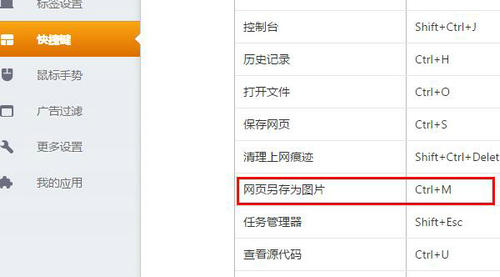
此方式适用于需要完整保存长网页的场景,系统会自动拼接页面内容,确保滚动截图的完整性。实际操作时需注意保持页面加载完成后再操作,避免截取到未加载的空白区域。
方法二、可视化工具截取
1. 定位浏览器界面右侧功能区的扩展菜单图标(三个竖直圆点)
2. 单击展开二级菜单后选择"截屏"选项激活工具
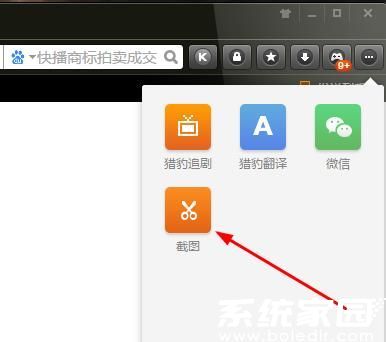
3. 鼠标指针将变为十字准星,按住左键拖拽选取截图范围
4. 支持实时调整选区边界,右键单击确认选择区域
5. 通过底部工具栏可进行标注、添加文字等二次编辑
6. 点击保存按钮选择存储路径及文件格式
两种截图方式具有不同的适用场景:快捷键适合快速保存完整页面,可视化工具则便于局部截取与即时编辑。建议用户根据实际需求选择对应方案,Windows系统用户还可通过Fn+PrntScrn组合键调用系统级截图工具作为补充。
使用过程中需注意分辨率适配问题,当网页包含响应式设计元素时,建议先调整浏览器窗口尺寸再进行截图。若遇到动态内容显示异常,可尝试禁用 后重新加载页面再执行截图操作。
对于需要定期截图的用户,建议在浏览器设置中配置默认存储路径,提升工作效率。截取的图片文件建议按日期建立分类目录存放,方便后续查找与管理。通过掌握这些进阶技巧,可充分发挥猎豹浏览器截图功能的实用价值。
相关下载

相关文章
更多+-
12/20
-
01/25
-
01/24
-
01/21
-
01/20
手游排行榜
- 最新排行
- 最热排行
- 评分最高