
PS光束效果制作步骤详解
时间:2026-02-11 11:44:28
来源:澳思创软站
作者:佚名
PS光束效果怎么做?掌握正确方法能快速为图片添加自然的光影效果。通过软件内置的滤镜功能配合图层叠加模式,只需简单五步即可完成专业级光束创作。
PS光束效果实现方法
1、启动软件后导入目标素材,在图层面板右键单击背景图层选择复制选项,获得完全相同的副本图层。这个操作可保留原始图像数据方便后期调整。
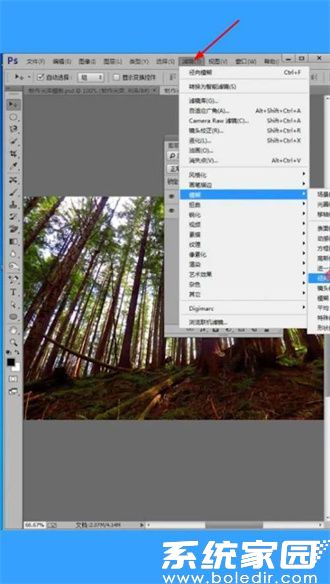
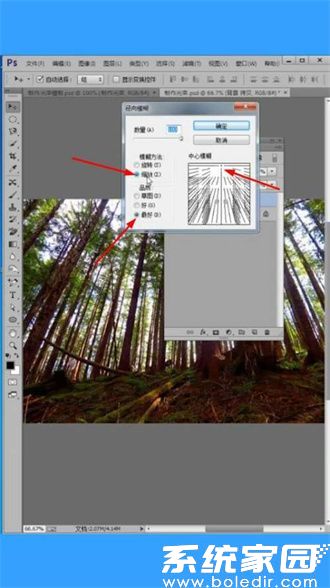
2、进入滤镜菜单栏展开模糊工具组,选择径向模糊功能。建议将模糊方法设置为缩放模式,保持默认的数值参数不做修改。此时需特别注意光源定位,通过拖拽预览窗口中的十字标记,将模糊中心点精准对齐画面中需要呈现光效的区域。
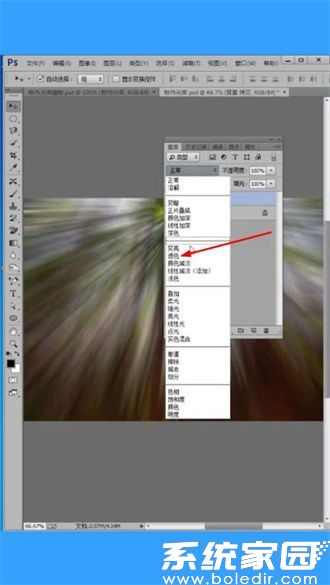
3、在图层面板顶部找到混合模式下拉菜单,将常规模式切换为滤色选项。这个模式能有效过滤深色像素,使模糊产生的光线轨迹更清晰地显现。若发现光线强度不足,可尝试重复复制当前图层2-3次增强光效。
4、创建新调整图层添加色阶控制,通过移动中间调滑块优化光线明暗对比。建议将输出色阶的黑色值提升至15-20区间,白色值降低到235-240范围,这样能获得更柔和的光线过渡效果。
5、最后使用渐变工具在光线发散区域绘制透明渐变,设置不透明度为30%-40%的线性渐变模式。从光源中心向外拖拽创建渐变蒙版,可使光束呈现自然的衰减效果,让整体画面更具空间层次感。
通过上述步骤即可完成专业级光束效果制作。建议在操作过程中随时使用历史记录画笔恢复局部细节,按住Alt键点击蒙版缩略图可进入蒙版编辑模式。若需要调整光线颜色,添加照片滤镜调整图层选择暖色或冷色滤镜能快速改变光效色调。
相关下载

相关文章
更多+-
02/11
-
02/11
-
02/09
-
02/09
-
02/09
手游排行榜
- 最新排行
- 最热排行
- 评分最高