
Excel表格rank函数使用方法详解
对于教育工作者而言,熟练掌握Excel表格中的排名函数是日常教学管理的基本技能。RANK函数作为数据排序的利器,能够快速生成学生成绩排名表。下面将详细解析Excel表格中RANK函数的操作流程及注意事项。
Excel表格RANK函数操作指南
1、定位目标单元格后,切换至「公式」功能选项卡,点击工具栏左侧的「插入函数」图标,在弹出的函数选择窗口中输入「RANK」进行检索,双击选定该函数。
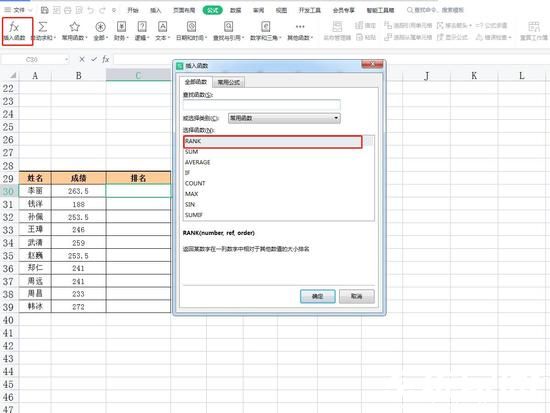
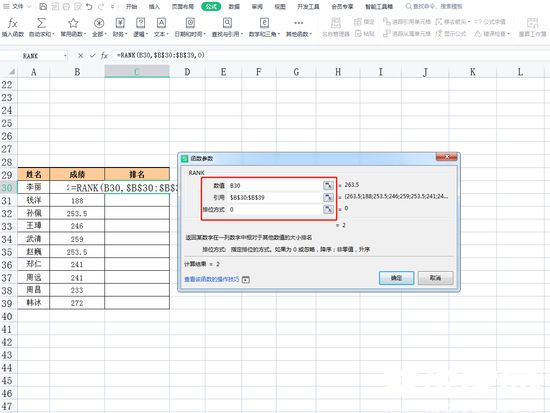
2、在参数设置界面,需准确填写三个关键参数:首先在「数值」栏输入待排序的具体单元格坐标(例如B30单元格);其次在「引用」栏框选整个数据区域(如B30:B39范围),此时需要特别注意使用Shift+F4组合键锁定绝对引用;最后在「排位方式」栏按需输入0(升序排列)或非零值(降序排列),确认无误后点击确定按钮即可生成排名结果。
操作要点解析
数值参数规范:该参数对应需要确定排位的具体数值,实际操作中通常指向包含成绩数据的单元格。需确保该数值在引用范围内真实存在,避免出现#N/A错误提示。
引用范围锁定:数据区域的绝对引用是保证公式正确性的关键步骤。当向下填充公式时,未锁定的相对引用会导致数据范围偏移,建议通过F4快捷键或手动添加$符号实现绝对引用。
排序方式选择:数字0代表按升序排列(即数值越大排名越靠前),输入任意非零数值则执行降序排列。需根据实际需求选择排序方式,常规成绩排名推荐使用默认升序模式。
进阶使用技巧
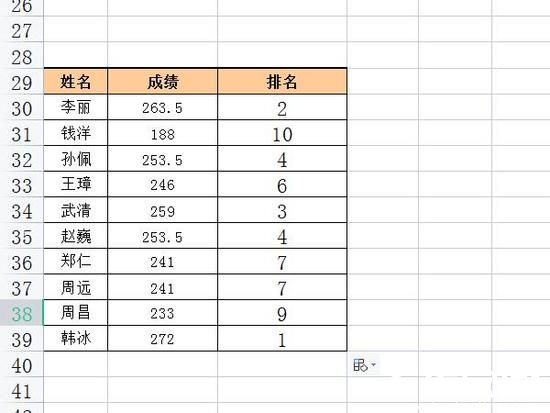
当遇到并列排名时,RANK函数会跳过后续名次。例如两个并列第三名时,系统将自动空缺第四名。若需实现中国式排名(不跳位排名),建议改用COUNTIF函数配合完成。
对于多条件排序需求,可结合RANK.EQ和RANK.AVG函数使用。前者处理完全相同的数值排名,后者可生成平均位次,教师可根据具体评分规则灵活选用。
数据更新维护方面,建议将原始成绩数据与排名区域分表存放,通过跨表引用方式建立动态关联。当原始数据发生变动时,排名结果将自动更新,有效避免重复操作。
掌握以上操作方法和注意事项,教育工作者可快速完成学生成绩统计分析工作。建议定期备份数据文件,并在使用函数前对原始数据进行有效性验证,确保排名结果的准确性。
相关下载

相关文章
更多+-
02/09
-
02/08
-
02/07
-
02/06
-
02/06
手游排行榜
- 最新排行
- 最热排行
- 评分最高