
CAD迷你画图添加文字详细操作指南
CAD迷你画图作为当前最受欢迎的轻量级制图工具,其直观的操作界面和强大的文字编辑功能深受用户青睐。本文将详细介绍在该软件中添加文字的具体方法,帮助设计人员快速掌握核心操作技巧。
CAD迷你画图文字添加流程解析
1、启动软件后,在初始界面选择"新建图纸"选项,建议根据设计需求选择A3/A4标准图幅或自定义画布尺寸。系统默认会生成带有基础图层的空白文档,右侧属性面板可随时调整图纸参数。
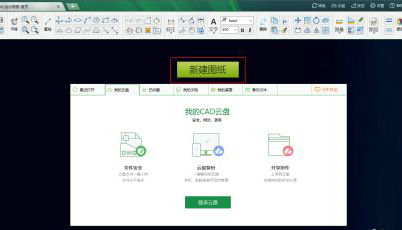
2、在顶部导航栏定位文字功能模块,该图标通常以"T"字符号呈现。专业版用户还可使用快捷键Ctrl+T直接激活文字输入模式,有效提升工作效率。
3、激活文字工具后,画布将弹出多功能编辑窗口。此处支持中文/英文双语输入,通过字体下拉菜单可选择楷体、宋体等常用工程字体。字号调节滑块可实现5pt-72pt范围内的自由缩放,满足不同尺寸图纸的标注需求。
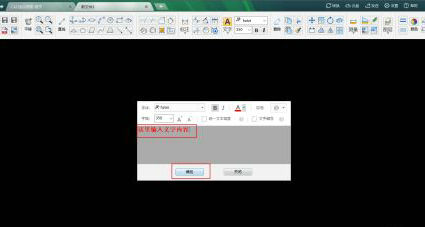
4、在文字样式设置区,用户可进行多维度参数调整。颜色选择器提供256种标准色值,通过RGB调色盘还能实现精准配色。对齐方式包含左对齐、居中对齐等六种模式,字符间距支持0.5-2.0倍动态调节,确保文字排版符合工程制图规范。
5、完成设置后,在目标区域单击鼠标左键即可固定文字位置。若需二次编辑,双击文字对象即可重新激活属性面板。建议配合对象捕捉功能(F3键开启)进行精准定位,文字坐标数据会实时显示在状态栏供参考核对。
在实际操作过程中,建议先设置合适的文字图层属性,通过图层管理器可独立控制不同标注文字的显示状态。对于复杂图纸,可采用多行文字分段处理,配合项目符号功能可使技术说明更清晰易读。完成编辑后,除常规保存功能外,推荐使用Ctrl+Shift+S进行版本存档,便于后续修改追溯。
该软件的文字渲染引擎支持抗锯齿显示技术,即使在高倍缩放情况下也能保持文字边缘平滑。输出PDF时可勾选"嵌入字体"选项,确保跨设备查看时格式完整。掌握这些进阶技巧,可大幅提升CAD图纸的专业度和可读性。
相关下载

相关文章
更多+-
01/04
-
02/04
-
02/03
-
01/31
-
01/30
手游排行榜
- 最新排行
- 最热排行
- 评分最高