
Steam错误代码118问题修复指南
作为全球领先的数字游戏分发平台,Steam凭借其丰富的游戏资源吸引了大量用户。但部分玩家在访问社区功能时,会遇到错误代码118的提示,这通常与网络连接异常有关。本文将详细介绍多种经过验证的解决方案,帮助用户快速恢复平台正常访问。
Steam社区访问异常处理方案
1、修改系统hosts文件:
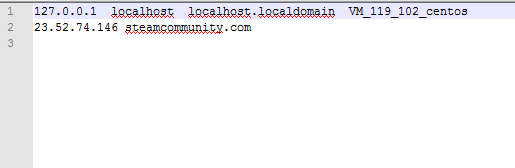
使用文本编辑器打开系统hosts文件(Windows系统路径为C:WindowsSystem32driversetc),在文件末尾添加以下内容:
23.52.74.146 steamcommunity.com
保存修改后无需重启系统,建议通过命令提示符执行ipconfig /flushdns刷新DNS缓存。
2、强制启用HTTPS协议:
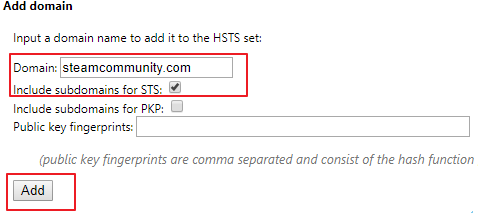
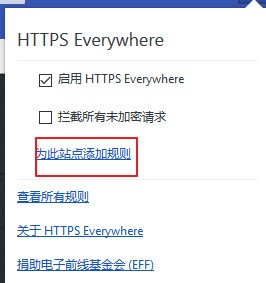
在Chrome浏览器地址栏输入chrome://net-internals/#hsts,在"Add HSTS domain"区域输入steamcommunity.com并勾选包含子域名选项。Firefox用户可通过安装HTTPS Everywhere扩展,在插件设置中为该域名创建强制加密规则。
3、移动端特殊处理:
iOS设备使用Surge工具时,需在URL重写模块添加^http://steamcommunity.com https://steamcommunity.com 302规则。Android用户可通过Termux修改系统hosts文件,建议使用root权限确保修改生效。
4、Linux系统适配方案:
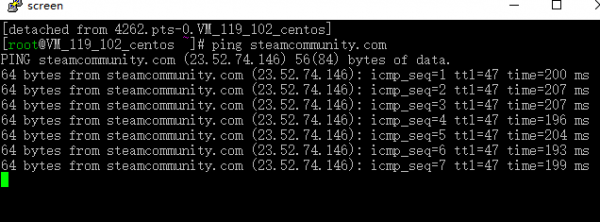
使用管理员权限编辑/etc/hosts文件,添加相同IP映射关系。终端执行sudo systemd-resolve --flush-caches刷新网络配置,通过ping命令验证域名解析是否生效。
5、客户端内嵌浏览器修复:
启动任意Steam游戏后,使用Shift+Tab组合键调出内置浏览器,访问chrome://net-internals/#hsts页面完成HTSTS设置。此方法可解决客户端内部模块的证书验证问题。
注意事项:当浏览器出现安全证书警告时,建议立即终止访问并检查网络环境。部分公共网络可能进行流量劫持,使用VPN连接或更换网络环境可提升访问安全性。定期清理浏览器缓存和更新平台客户端,能有效预防类似问题的发生。
相关下载

相关文章
更多+-
02/24
-
01/18
-
12/31
-
08/11
-
07/20
手游排行榜
- 最新排行
- 最热排行
- 评分最高