
Animate软件箭头制作图文教程
时间:2026-02-23 11:22:45
来源:澳思创软站
作者:佚名
在动画设计与图形创作过程中,Adobe Animate作为专业工具能够实现多种矢量图形绘制需求。本教程将详细解析软件中箭头的制作方法,通过六个步骤帮助用户快速掌握核心功能。
Animate箭头绘制功能详解
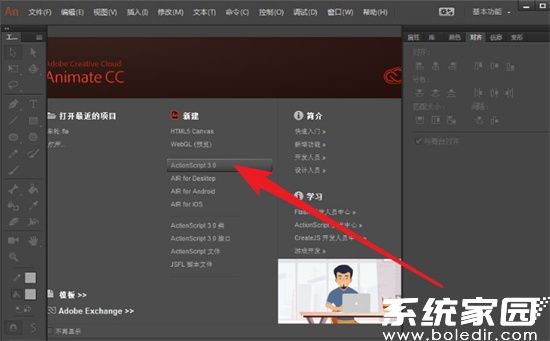
1、启动软件后需创建AS3格式文档,该文件类型可兼容最新脚本功能,确保绘制过程中能正常调用各项工具参数。建议在新建文档时设置合适画布尺寸,便于后期进行细节调整。
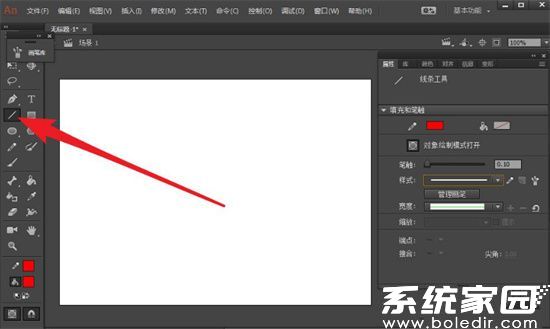
2、在工具栏定位直线工具组,长按图标可展开扩展菜单。选定基础直线工具后,重点调整笔触属性面板中的色彩选项,建议选用高对比色系(如红色)以便清晰观察绘制效果。
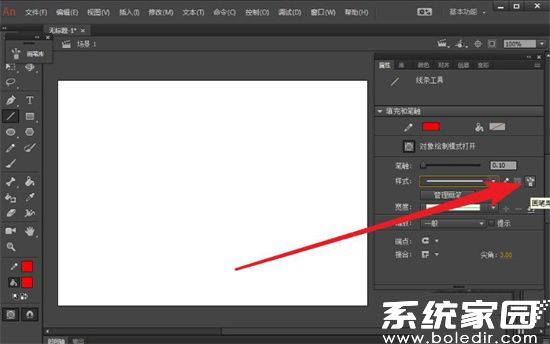
3、属性面板中定位画笔库入口,该功能模块集成了多种预设笔触样式。需注意不同版本的软件可能在面板布局上存在差异,建议通过顶部菜单栏的窗口选项确认面板显示状态。
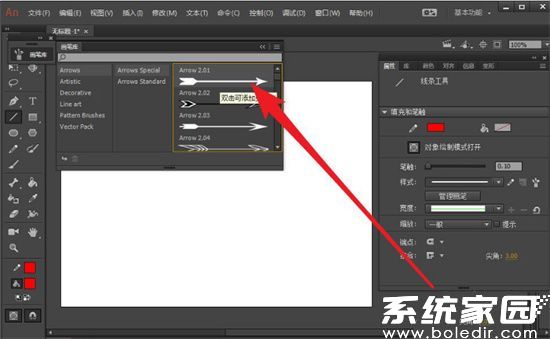
4、在画笔样式库中滑动查找箭头图形集,建议通过分类标签快速定位矢量符号。双击目标箭头样式后,系统将自动加载到当前笔触设置,此时可观察到直线端点已呈现箭头雏形。
5、调整笔触宽度至10像素,该数值直接影响箭头视觉表现力。数值过小会导致箭头细节模糊,数值过大可能影响图形精度,建议根据实际应用场景进行多版本测试。
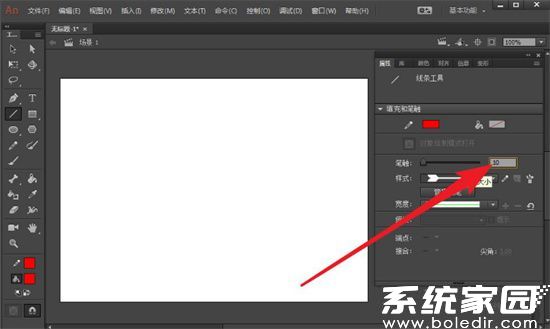
6、完成设置后选择画布起始点进行拖拽绘制,注意按住Shift键可锁定水平或垂直方向。绘制过程中可实时调整锚点位置,通过属性面板修改箭头比例实现不同视觉效果。
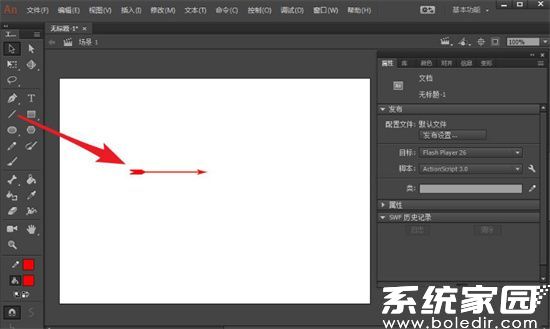
本教程系统演示了Animate软件中箭头的完整制作流程,实际操作时可根据项目需求调整颜色渐变、线条透明度等进阶参数,建议保存常用箭头样式以提升后续工作效率。
相关下载

相关文章
更多+-
01/19
-
06/07
-
02/23
-
02/21
-
02/20
手游排行榜
- 最新排行
- 最热排行
- 评分最高