
Excel数据透视表汇总求和方法解析
在数据处理与分析工作中,数据透视表作为Excel的核心功能,能够高效完成多维度的数据汇总与求和计算。相较于传统函数操作,其可视化拖拽特性可大幅提升工作效率。本文将详细讲解如何通过六个步骤实现精准的数据透视表汇总求和。
数据透视表基础操作指南
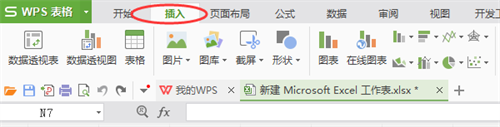
第一步:启动创建流程
在Excel菜单栏选择「插入」选项卡,点击功能区的「数据透视表」按钮。此时系统会自动识别当前工作表中的数据范围,建议手动检查选区是否包含完整的表头与数据行。
第二步:设定数据源参数
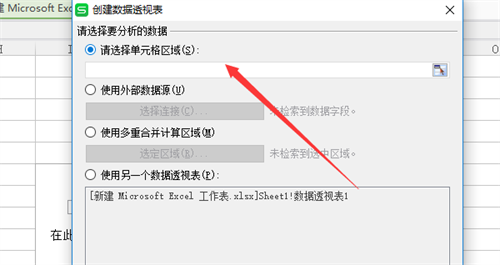
在弹出的创建对话框中,确认「选择一个表或区域」的地址引用准确性。若数据源跨多个工作表,可启用「使用外部数据源」选项,通过浏览功能导入其他文件的数据集。
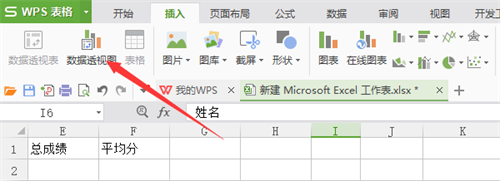
第三步:定位目标字段
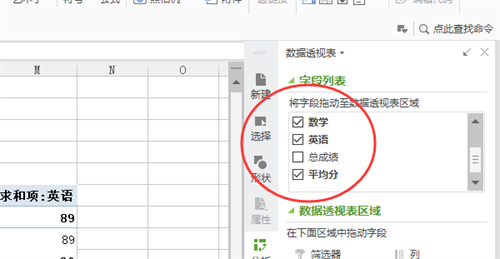
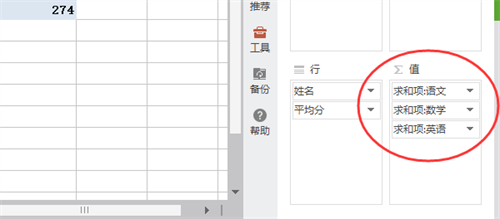
将字段列表中的数值型数据(如销售额、数量等)拖放至「Σ值」区域。系统默认对数值字段执行求和计算,若需更改汇总方式,可右键单击数值字段选择「值字段设置」进行切换。
第四步:配置分类维度
根据分析需求,将文本型字段(如地区、产品类别)分别拖拽到「行标签」或「列标签」区域。通过多层级字段的嵌套排列,可创建多维度的交叉分析视图。
第五步:优化显示效果
在生成透视表后,可通过「设计」选项卡调整报表布局。建议启用「分类汇总」与「总计」功能,勾选「以表格形式显示」使数据呈现更规整。对于数值格式,建议统一设置为会计专用格式以提升可读性。
第六步:动态更新机制
当原始数据发生变动时,右键单击透视表区域选择「刷新」即可同步最新计算结果。如需修改字段组合,可直接在字段窗格中重新拖拽配置,系统会实时更新汇总结果。
通过掌握上述操作流程,用户可快速完成海量数据的智能汇总。数据透视表不仅支持基础求和运算,还能实现平均值统计、最大值筛选等进阶分析,配合切片器工具更能创建交互式动态报表,是提升数据处理效率的必备技能。
相关下载

相关文章
更多+-
03/27
-
03/26
-
03/25
-
03/24
-
03/23
手游排行榜
- 最新排行
- 最热排行
- 评分最高